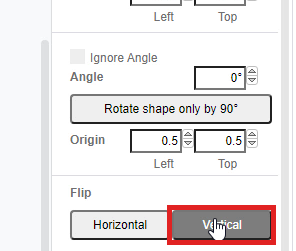
Làm thế nào để lật một hình dạng trong thiết kế của bạn?
Trong Visual Paradigm Online, bạn có thể chỉnh sửa thiết kế của mình bằng văn bản, tác phẩm nghệ thuật, hình dạng, hình ảnh, v.v. Để chỉnh sửa thiết kế, đôi khi bạn có thể muốn chỉnh sửa các yếu tố thiết kế bằng cách xoay, lật hoặc đảo ngược một hình dạng hoặc một tác phẩm nghệ thuật. Với công cụ trong Visual Paradigm, bạn có thể lật các yếu tố thiết kế một cách tự do chỉ bằng một cú nhấp chuột. Đây là một hướng dẫn giúp người dùng dễ dàng lật một hình dạng theo hai cách. Bạn có thể xem hướng dẫn trong video đính kèm hoặc đọc hướng dẫn bên dưới.
Có hai cách để lật các yếu tố thiết kế của bạn:
Nhấp vào các biểu tượng trên thanh công cụ ngữ cảnh
Ở góc trên bên trái trang thiết kế của bạn, có một thanh công cụ ngữ cảnh. Trên thanh công cụ ngữ cảnh, có nhiều biểu tượng với các chức năng khác nhau. Lấy một tác phẩm nghệ thuật làm ví dụ, nếu bạn muốn lật tác phẩm đó theo chiều ngang, bạn có thể đầu tiên đơn giản nhấp vào tác phẩm, sau đó nhấp vào biểu tượng “lật ngang”. Tác phẩm sẽ sau đó được tự động chuyển đổi sang hướng khác (trái/phải).
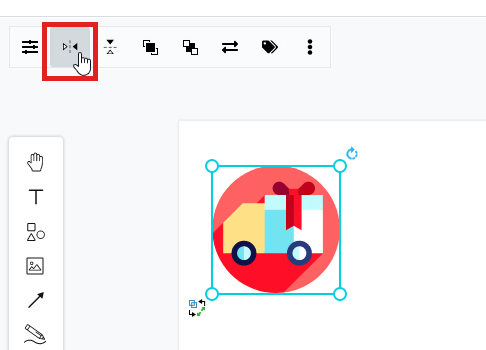
Nếu bạn muốn lật biểu tượng theo chiều dọc, bạn có thể nhấp vào biểu tượng “lật dọc” khác trên thanh công cụ ngữ cảnh. Tác phẩm sẽ sau đó được tự động lật ngược lại. Chỉ với một cú nhấp chuột, bạn có thể dễ dàng lật tác phẩm của mình theo chiều dọc hoặc chiều ngang. Bạn có thể tham khảo các hình ảnh bên dưới để xem biểu tượng lật hình dạng.
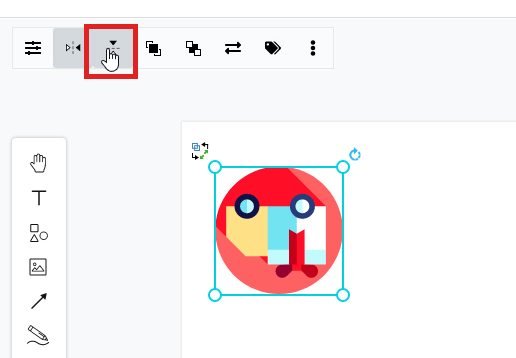
Nhấp vào các nút trên bảng định dạng
Cách khác để lật các yếu tố thiết kế của bạn là nhấp vào các nút trên bảng định dạng. Ở phía bên phải trang thiết kế của bạn, có một bảng định dạng. Trên bảng này, bạn có thể chỉnh sửa thiết kế của mình bằng nhiều chức năng khác nhau. Lấy một tác phẩm nghệ thuật làm ví dụ, nếu bạn muốn lật tác phẩm đó theo chiều ngang, bạn có thể đầu tiên đơn giản nhấp vào tác phẩm, sau đó nhấp vào nút “Sắp xếp” trên bảng. Sau đó, bạn có thể nhấp vào biểu tượng “Ngang”. Tác phẩm sẽ sau đó được tự động chuyển đổi sang hướng khác (trái/phải).
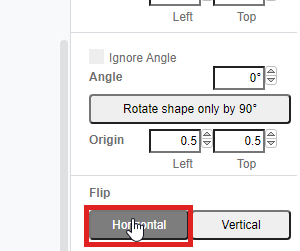
Nếu bạn muốn lật biểu tượng theo chiều dọc, bạn có thể nhấp vào biểu tượng “Dọc” khác trên bảng định dạng. Tác phẩm sẽ sau đó được tự động lật ngược lại. Chỉ với một cú nhấp chuột, bạn có thể dễ dàng lật tác phẩm của mình theo chiều dọc hoặc chiều ngang. Bạn có thể tham khảo các hình ảnh bên dưới để xem biểu tượng lật hình dạng.