Làm thế nào để tải lên một hình ảnh vào tài liệu của tôi?
Trong Visual Paradigm Online, bạn có thể thiết kế đồ họa với bất kỳ loại hình ảnh nào một cách tự do. Có hai cách để bạn thêm hình ảnh vào thiết kế. Cách đầu tiên là chọn hình ảnh để tạo thư viện hình ảnh của Visual Paradigm Online. Có hàng ngàn hình ảnh trong các thể loại khác nhau được cung cấp cho bạn sử dụng miễn phí. Cách khác để thêm hình ảnh là tải lên hình ảnh của bạn từ thiết bị để thiết kế. Đây là một hướng dẫn để hướng dẫn bạn cách tải lên hình ảnh vào tài liệu để thiết kế công việc của mình. Bạn có thể xem video đính kèm hoặc đọc qua hướng dẫn bên dưới.
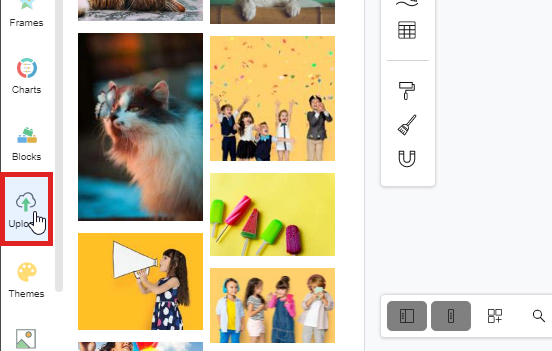
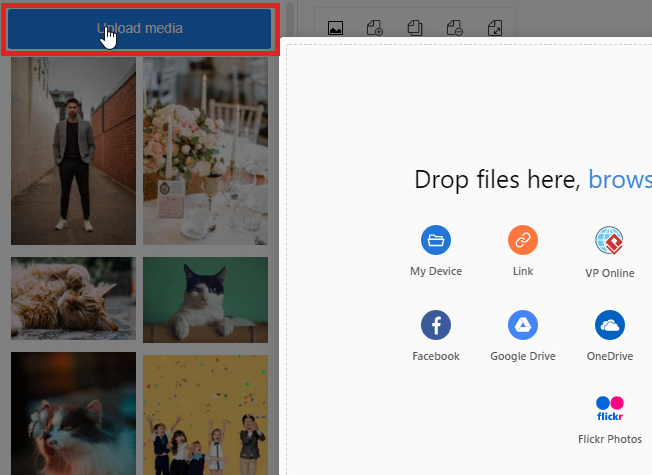
1. Bước đầu tiên để tải lên một hình ảnh là nhấp vào biểu tượng “Tải lên” trên bảng công cụ ở phía bên trái cửa sổ. Bạn có thể nhấp vào biểu tượng “Tải lên” trước, sau đó nhấp vào nút màu xanh “Tải lên phương tiện” trên bảng công cụ để tải lên hình ảnh.
2. Cửa sổ thả tệp, duyệt tệp hoặc nhập từ các nơi khác sẽ tự động xuất hiện. Bây giờ bạn có thể thả, duyệt hoặc nhập hình ảnh từ bất kỳ nơi nào. Nếu bạn muốn tải lên hình ảnh từ thiết bị của mình, bạn chỉ cần nhấp vào biểu tượng “Thiết bị của tôi”. Một cửa sổ của thiết bị sẽ tự động xuất hiện và bạn có thể chọn hình ảnh từ thiết bị của mình.
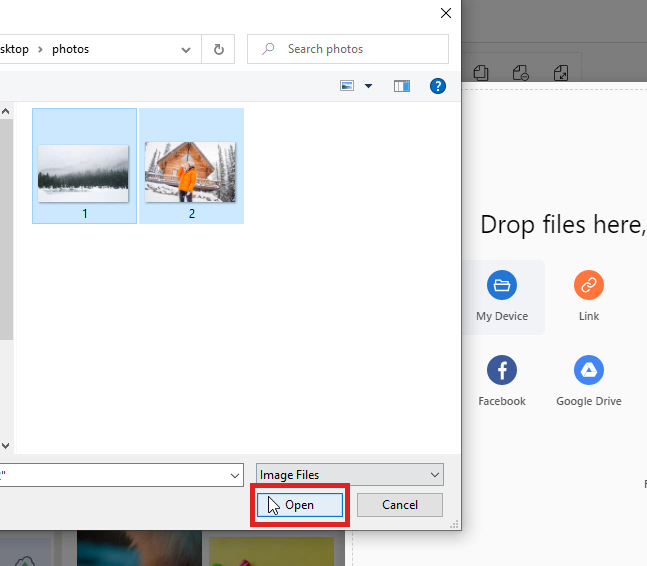
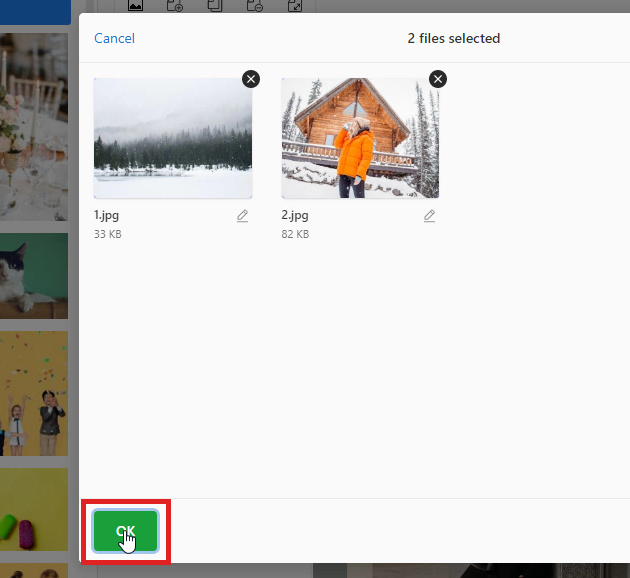
3. Sau khi chọn hình ảnh, bạn có thể nhấp vào nút “OK” để xác nhận việc tải lên các hình ảnh đã chọn.
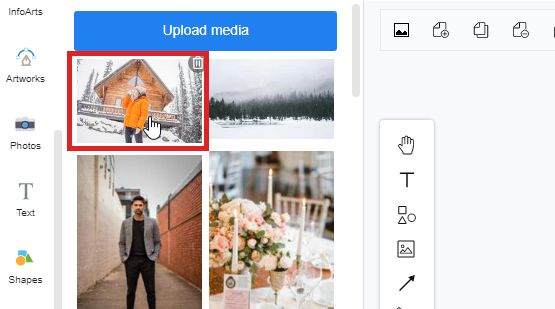
4. Cuối cùng, các hình ảnh đã chọn đã được tải lên vào tài liệu của bạn. Và bây giờ bạn chỉ cần kéo các hình ảnh đã tải lên từ bảng công cụ lên bảng thiết kế để tùy chỉnh.