




आपकी वेबसाइट पर PDF जोड़ने का आसान तरीका
इस लेख में, हम केवल कुछ चरणों में अपनी वेबसाइट पर दस्तावेज़ जोड़ने के तरीके के बारे में सीखेंगे। कई लोग आमतौर पर विषय साझा करने के सबसे कुशल तरीके के रूप में किस फ़ाइल प्रारूप का उपयोग करना चाहिए, इसके बारे में भ्रमित होते हैं। निश्चित रूप से, यह हमेशा PDF प्रारूप (पोर्टेबल डॉक्यूमेंट फॉर्मेट) है, क्योंकि यह प्रत्येक दस्तावेज़ में सभी फॉर्मेटिंग और लेआउट को बनाए रखने का सबसे अच्छा तरीका है।
खासकर, यदि आप पंजीकरण फॉर्म पर काम कर रहे हैं, तो यदि आपके प्राप्तकर्ता ऑफिस सॉफ्टवेयर के अलग संस्करण का उपयोग कर रहे हैं, तो लेआउट विकृत हो सकता है। इसके अलावा, Adobe PDF रीडर को आसानी से अपडेट किया जा सकता है और इसकी कोई लागत नहीं है! इसलिए, PDF प्रारूप हमेशा सबसे अच्छा विकल्प है।
चरण 1 – अपना PDF उत्पन्न करें
अपने अपने PDF फ़ाइल बनाने के कई तरीके हैं। अधिकांश संपादक जैसे Microsoft Word, Excel और Open Office… “प्रिंट एस PDF” फ़ंक्शन का समर्थन करते हैं।
वैकल्पिक रूप से, यदि आपका संपादक “प्रिंट एस PDF” फ़ंक्शन का समर्थन नहीं करता है, तो आप मुफ्त ऑनलाइन PDF कन्वर्टर का उपयोग भी कर सकते हैं। ऑनलाइन कई PDF कन्वर्टर उपलब्ध हैं। उदाहरण के लिए, VP ऑनलाइन मुफ्त PDF संपादक; वे आपकी फ़ाइल को बस एक क्लिक में PDF में बदल सकते हैं, लेकिन बदलाव शुरू होने से पहले सुनिश्चित करें कि आपकी सामग्री प्रिंटिंग सीमा के भीतर स्थित है।
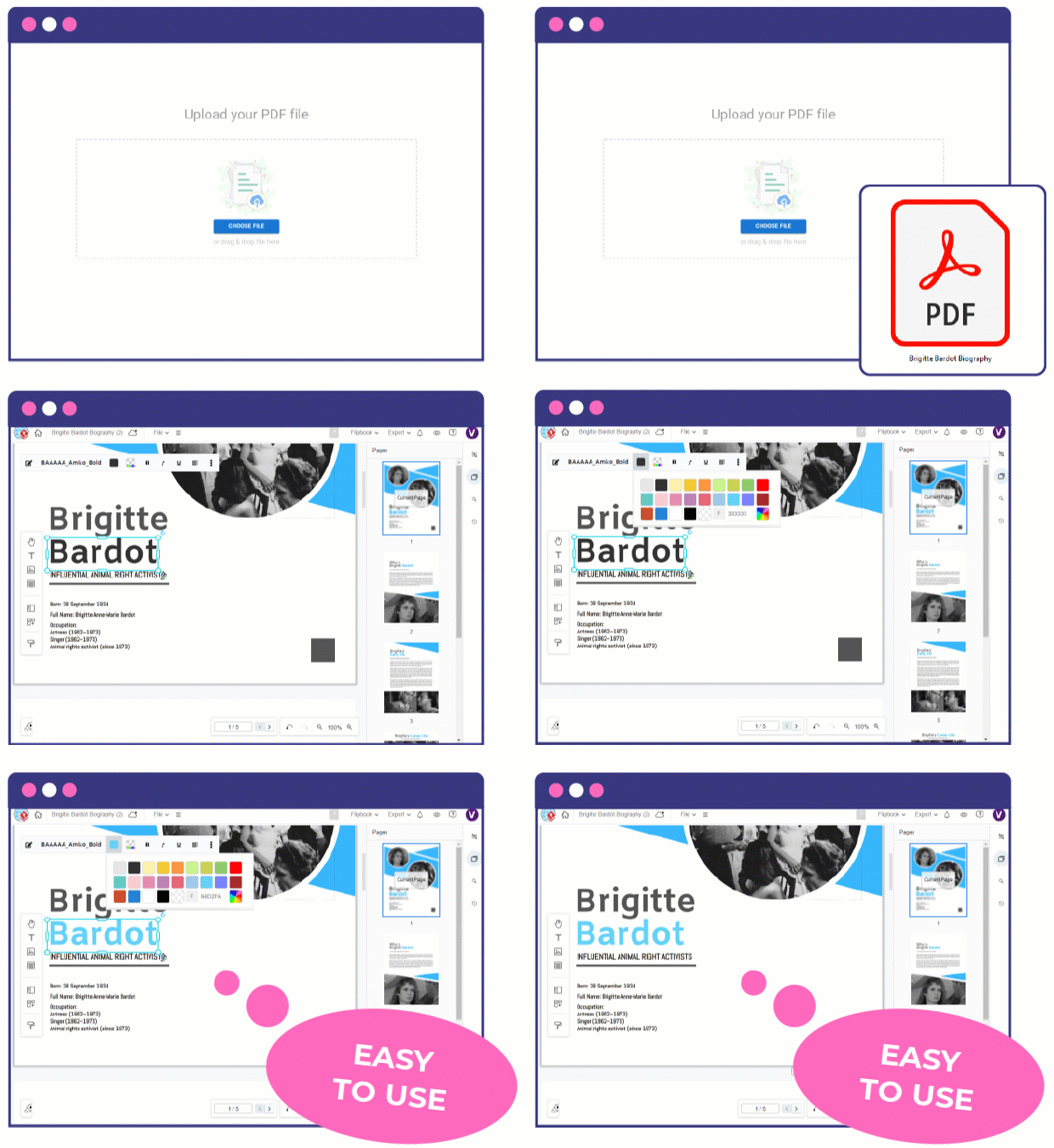
बेशक, आप हमेशा के साथ बना सकते हैं विजुअल पैराडाइग्म ऑनलाइन मुफ्त PDF संपादक सीधे। यह मुफ्त है और उपयोग में आसान है। क्लिक करें यहां अभी आजमाएं!!!
अपनी PDF फ़ाइल के लिए लिंक जोड़ें
जब आपकी PDF फ़ाइल तैयार हो जाए, तो आप अपनी फ़ाइल अपलोड करना शुरू कर सकते हैं। कई कंटेंट मैनेजमेंट सिस्टम होस्टिंग फ़ंक्शन का समर्थन करते हैं, जो आपको सीधे अपनी फ़ाइल अपलोड करने की अनुमति देते हैं।
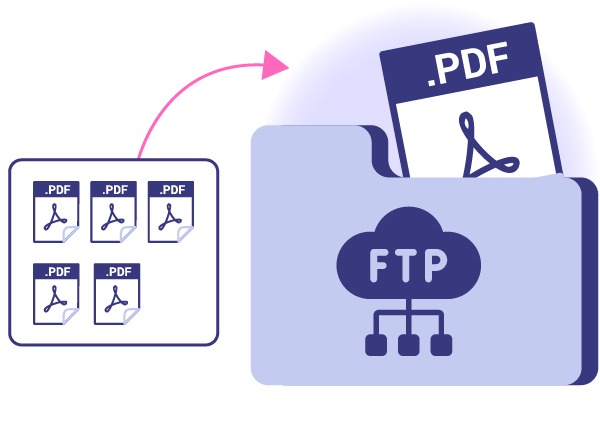
यदि ऐसा नहीं है, तो आप अपनी फ़ाइल को अपनी वेबसाइट के डायरेक्टरी में जोड़ने के लिए एक FTP प्रोग्राम ढूंढ सकते हैं। वहां कई शानदार FTP प्रोग्राम हैं, सबसे लोकप्रिय प्रोग्राम हैं FileZilla और FTP वॉयेजरआपकी जानकारी के लिए, यह सबसे अच्छा है कि आप अपनी PDF फ़ाइलों को अलग फ़ोल्डर में रखें ताकि भविष्य में उन्हें खोजने और अपडेट करने में आसानी हो।
चरण 3 – अपनी PDF फ़ाइल के लिए लिंक जोड़ें
अब जब सब कुछ तय हो गया है, आपको बस अपनी PDF फ़ाइल का लिंक जोड़ना है!
- अपनी PDF फ़ाइल को ढूंढें और फ़ाइल पथ कॉपी करें (CTRL + V)
- एक ध्यान खींचने वाला एंकर पाठ दर्ज करें, जैसे कि “हमारे मुफ्त संसाधन को डाउनलोड करने के लिए यहां क्लिक करें”
- अपनी PDF फ़ाइल पथ जोड़ने के लिए एंकर पाठ को हाइलाइट करें।
नोट: अपनी सामग्री कॉपीराइट की रक्षा करते समय, यह महत्वपूर्ण है कि आप एक पासवर्ड या सामग्री संपादन अधिकार को लॉक करें ताकि PDF संपादक वाले लोग आपकी सामग्री को सीधे एक्सेस या बदल न सकें!!!
यह पोस्ट Deutsche, English, Español, فارسی, Français, Bahasa Indonesia, 日本語, Polski, Portuguese, Ру́сский, Việt Nam, 简体中文 और 繁體中文 में भी उपलब्ध है।
