Como fazer com que uma etiqueta apareça dentro de uma forma?
No Visual Paradigm Online, você pode criar diagramas facilmente com a ferramenta de design online gratuita. Existem dezenas de modelos de diagramas para você criar seu próprio diagrama e economizar tempo. Ao editar diagramas, às vezes os elementos como textos podem aparecer fora dos limites da forma. Este tutorial irá guiá-lo sobre como especificar a posição dos textos dentro da forma. Você pode assistir ao vídeo de orientação anexado ou ler o guia abaixo.
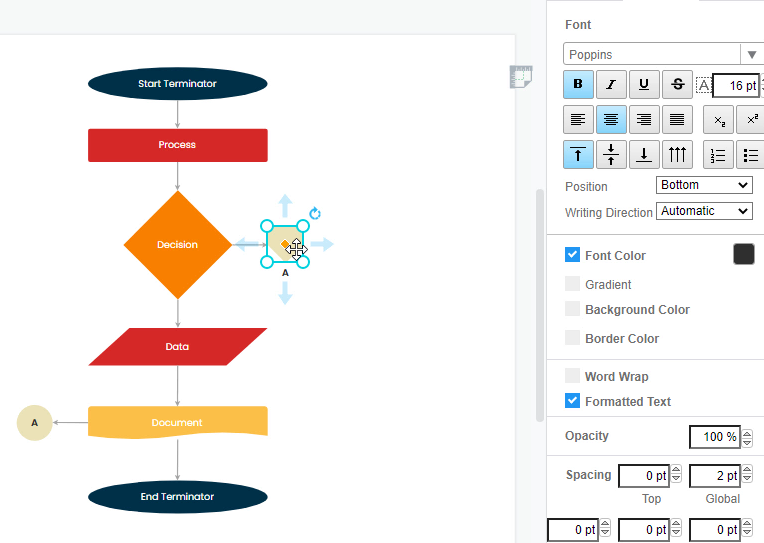
Selecione o elemento
Para especificar a localização dos textos dentro da forma, você pode primeiro clicar especificamente no elemento que deseja modificar.
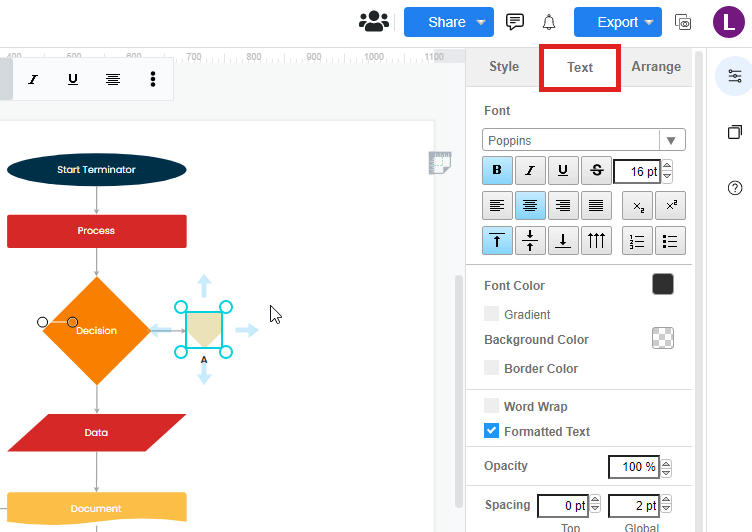
Vá para o painel de formatação – Texto
Depois de selecionar a forma para modificação, você pode ir para o lado direito da página, que é um painel de formatação para editar seus elementos de design. Em seguida, clique no botão “Texto” no topo central do painel de formatação. Uma janela para edição de texto será então automaticamente exibida para personalizar os textos projetados dos seus diagramas.
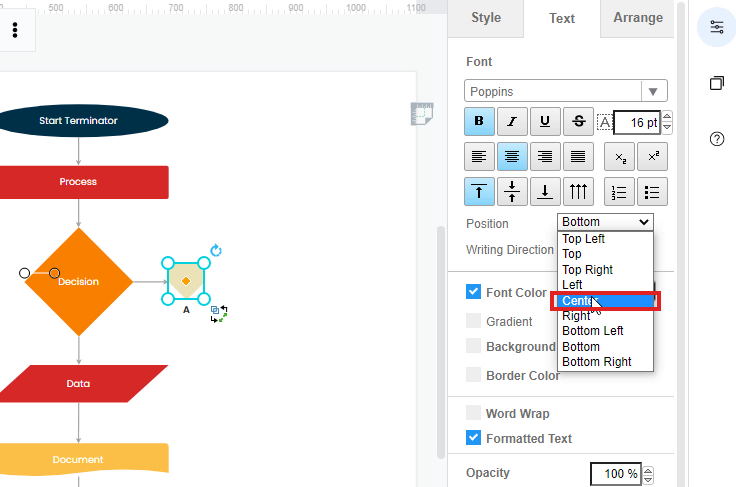
Selecione a posição
Depois disso, você pode editar a fonte, o tamanho da fonte, a cor da fonte, a posição ou outras modificações nos seus textos projetados. Para especificar a posição dos textos dentro das formas, vá para “Posição” e selecione as posições que deseja para os textos. Você pode selecionar posições como “Direita”, “Esquerda”, “Superior”, “Inferior” ou “Central”. Se desejar manter os textos no centro da forma, basta clicar em “Central”. Os textos serão então automaticamente posicionados no centro da forma com um clique.