




Evite alterações acidentais bloqueando uma camada
Se seus trabalhos de design estiverem organizados em camadas diferentes, você pode tentar bloquear a camada para evitar modificações não intencionais.
Bloqueie as camadas para evitar alterações
Bloquear uma camada significa que você não pode fazer nenhuma alteração nela – você não pode adicionar, mover, editar, estilizar ou excluir as formas e conectores colocados nessa camada.
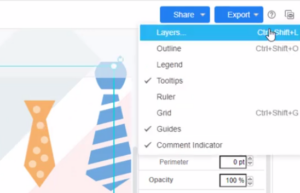
- Ao editar seu design, você pode ir para Exibir, Camadas para abrir a janela de camadas. Ou você pode pressionar Ctrl+Shift+L / Cmd+Shift+L para exibir ou ocultar a janela de camadas.
- Na janela de Camadas, clique no ícone de cadeado à esquerda do nome da camada que deseja bloquear.
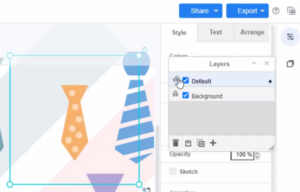
Dicas: Você pode bloquear uma camada para evitar modificações não intencionais, ou desbloqueá-la para edição.
Veja a qual camada um elemento pertence
Selecione um elemento ou um único grupo de elementos. O pequeno ponto na camada indica que o elemento selecionado atualmente pertence a esta camada.
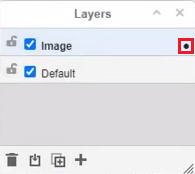
Dicas: Isso não funciona quando você seleciona múltiplas formas, pois elas podem estar em várias camadas.
