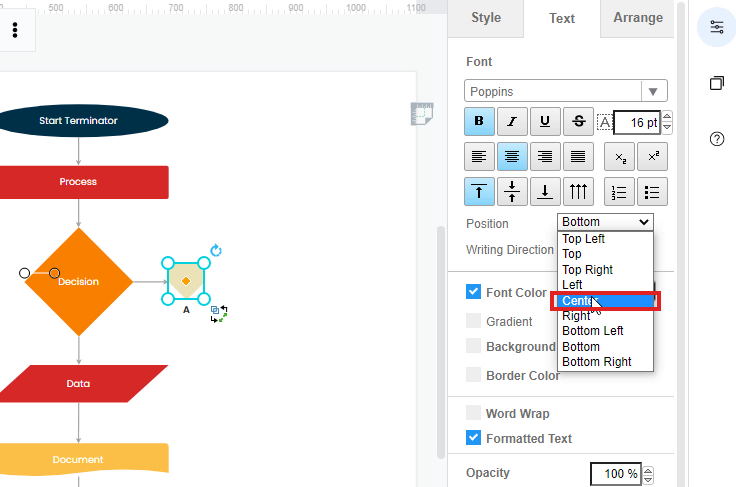
Làm thế nào để nhãn hiển thị bên trong một hình dạng?
Trong Visual Paradigm Online, bạn có thể tạo sơ đồ một cách dễ dàng bằng công cụ thiết kế trực tuyến miễn phí. Có hàng chục mẫu sơ đồ để bạn tạo sơ đồ riêng của mình, giúp tiết kiệm thời gian. Khi đang chỉnh sửa sơ đồ, đôi khi các thành phần như văn bản có thể xuất hiện bên ngoài biên giới hình dạng. Hướng dẫn này sẽ hướng dẫn bạn cách xác định vị trí của văn bản bên trong hình dạng. Bạn có thể xem video hướng dẫn đính kèm hoặc đọc hướng dẫn bên dưới.
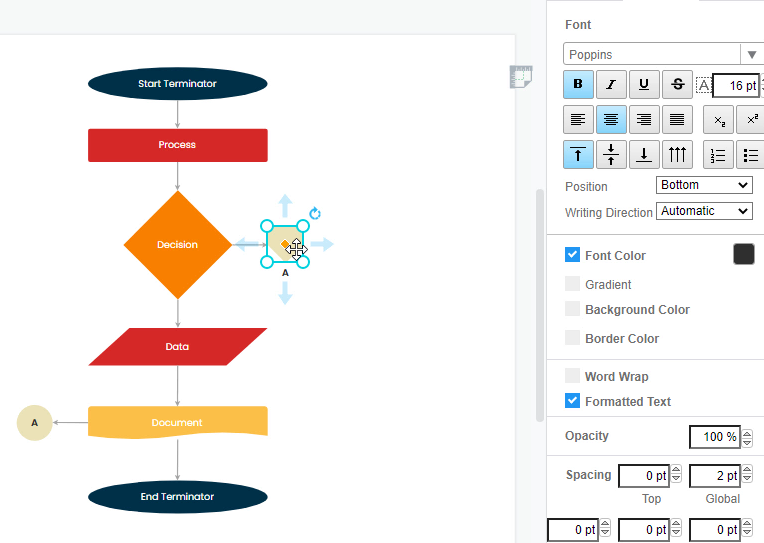
Chọn thành phần
Để xác định vị trí của văn bản bên trong hình dạng, bạn có thể đầu tiên nhấp vào chính xác thành phần mà bạn muốn thay đổi vị trí.
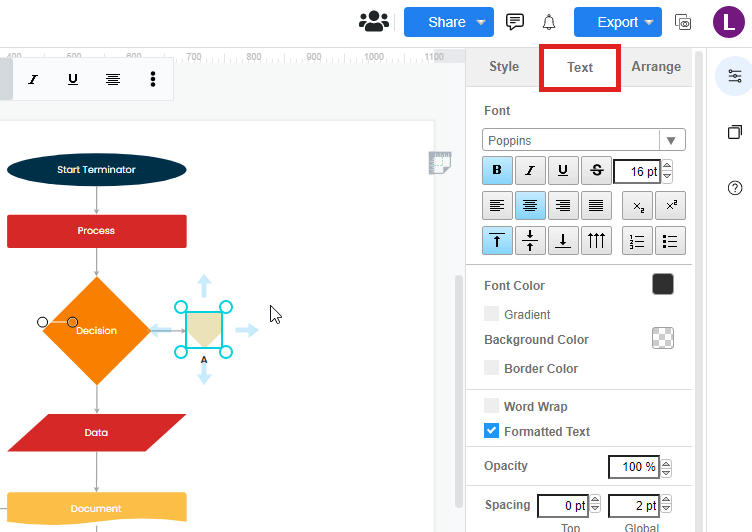
Đi đến bảng định dạng – Văn bản
Sau khi chọn hình dạng để chỉnh sửa, bạn có thể chuyển đến phía bên phải trang, nơi là bảng định dạng để chỉnh sửa các thành phần thiết kế của bạn. Sau đó, bạn có thể nhấp vào nút “Văn bản” ở giữa phía trên của bảng định dạng. Một cửa sổ chỉnh sửa văn bản sẽ tự động xuất hiện để tùy chỉnh văn bản được thiết kế trong sơ đồ của bạn.
Chọn vị trí
Sau đó, bạn có thể chỉnh sửa phông chữ, cỡ chữ, màu chữ, vị trí hoặc các thay đổi khác cho văn bản đã thiết kế của bạn. Để xác định vị trí của văn bản bên trong hình dạng, bạn có thể chuyển đến mục “Vị trí”, sau đó chọn các vị trí bạn muốn cho văn bản. Bạn có thể chọn vị trí “Phải”, “Trái”, “Trên”, “Dưới” hoặc “Giữa”. Nếu bạn muốn giữ văn bản ở giữa hình dạng, bạn chỉ cần nhấp vào “Giữa”. Văn bản sẽ tự động được đặt ở chính giữa hình dạng chỉ với một cú nhấp chuột.