




オンラインでPDFにパスワードを追加する方法
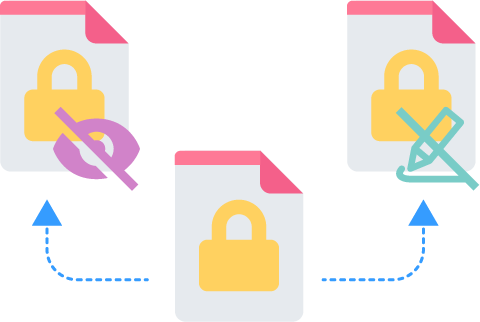
あなたのPDFには重要な情報や機密性の高いコンテンツが含まれている可能性があります。このような場合、パスワードで保護し、編集や書き込みの権限を制限したいと思います。しかし、PDFにパスワードを設定する前に、PDFパスワードには2種類あることを知っておく必要があります。
PDFパスワードの種類(2種類)
権限パスワード
権限パスワードは、PDFファイルの編集、印刷、コピーを制限します。受信者はファイルを開くことはできますが、正しいパスワードがない限り、編集、印刷、コピーなどの操作や所有者が設定したその他の制限に従うことはできません。
文書アクセスパスワード
PDFを開くには、正しいパスワードを入力して、表示へのアクセスを取得する必要があります。

なぜPDFにパスワードを設定する必要があるのか
今日のデジタル環境では、機密情報を保護し、デジタルファイルへの正当なアクセスを確保することは非常に重要です。セキュリティを強化する有効な方法の一つとして、PDFファイルにパスワードを設定することが挙げられます。パスワード保護により、セキュリティ、プライバシー、制御の追加層が得られ、正当なユーザーのみがコンテンツにアクセス・閲覧できるようになります。以下は、PDFファイルにパスワードを設定する利点です:
- セキュリティとプライバシー:PDFファイルにパスワードを設定することで、追加のセキュリティ層を提供できます。個人情報や機密情報が含まれるファイル(例:金融書類や法的契約書)を共有する場合、パスワードを設定することで情報のプライバシーを保護できます。パスワードを持つ正当なユーザーのみがPDFの内容を閲覧できることが保証されます。
- コンプライアンス:PDFファイルにパスワードを設定することで、機密情報の保護に関する業界や規制要件に準拠できます。たとえば、GDPRやHIPAAなどのデータ保護法の対象となる個人情報を扱う場合、パスワードを設定することは、コンプライアンス義務を満たすためのセキュリティ対策の一部となります。
- 知的財産の保護:PDFファイルに貴重な知的財産(例:独自情報、営業秘密、著作物など)が含まれている場合、パスワードを設定することで、不正なコピー、印刷、共有を防ぐことができます。
オンラインでパスワード保護を設定する方法は?
VP Online無料PDFエディターを使って、簡単にオンラインでパスワード保護を追加
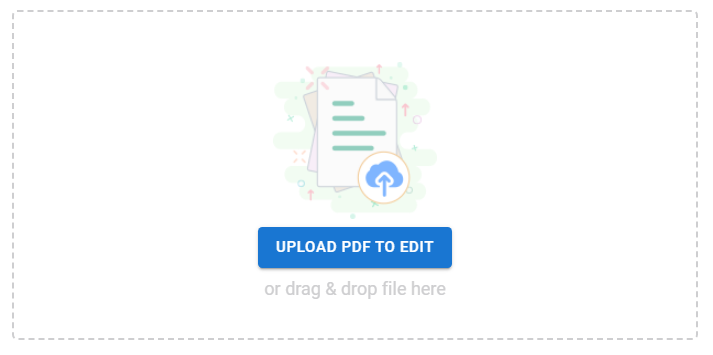
ステップ1:PDFをアップロード
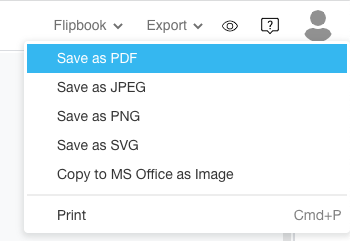
ステップ2:必要に応じて内容を編集または入力してから
- 「エクスポート」をクリック
- 「PDFとして保存」
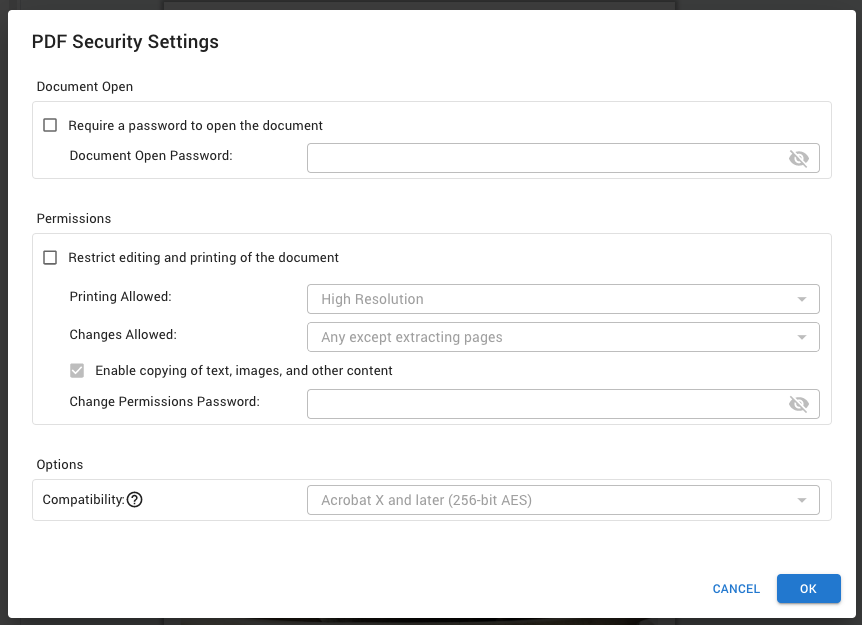
ステップ3:次へ進む文書のプロパティ -> セキュリティ -> 文書のセキュリティ
適切な権限設定をすべて選択・確認してください。その後、「OK」を押します。OK と エクスポート.
Visual Paradigm Online 無料PDFエディタ使いやすく、管理も簡単です。さらにオンラインPDF編集機能を活用したい場合は、この素晴らしいエディタをチェックしてください。
