




PDF को MS PowerPoint में कैसे बदलें
MS PowerPoint एक फ़ाइल प्रारूप है जिसका हम आमतौर पर प्रस्तुति में उपयोग करते हैं। कभी-कभी हम अपने दस्तावेज़ को PDF के रूप में साझा कर सकते हैं, लेकिन हम अभी भी एक शानदार प्रस्तुति तैयार करने के लिए इसे PDF में बदलने के प्रति प्राथमिकता देते हैं।VP ऑनलाइन फ्री PDF कन्वर्टर आपको कुछ चरणों में रूपांतरण पूरा करने में मदद कर सकता है!
MS पावरपॉइंट क्या है?
उत्पादकता उपकरणों के माइक्रोसॉफ्ट ऑफिस परिवार में शामिल एक प्रस्तुति कार्यक्रम हैमाइक्रोसॉफ्ट पावरपॉइंट। यह उपयोगकर्ताओं को पाठ, फोटोग्राफ, ग्राफ, चार्ट और अन्य विशेषताओं के साथ स्लाइड शो बनाने की अनुमति देता है। व्यापार बैठकों, प्रस्तुतियों और शैक्षिक पाठ्यक्रमों में आमतौर पर पावरपॉइंट प्रस्तुतियों का उपयोग किया जाता है।
PDF को पावरपॉइंट में बदलने के लाभ
पावरपॉइंट और PDF दोनों प्रस्तुतियों और दस्तावेज़ साझाकरण के लिए लोकप्रिय उपकरण हैं, लेकिन प्रत्येक के अपने अनूठे लाभ और उपयोग हैं। जबकिPDFs स्थिर दस्तावेज़ साझा करने के लिए बहुत अच्छे हैं जिन्हें उनके निर्माण के अनुसार बिल्कुल वैसे ही देखा जाना चाहिए, पावरपॉइंट एक गतिशील प्लेटफॉर्म प्रदान करता है अंतरक्रियात्मक प्रस्तुतियों के निर्माण और साझाकरण के लिए।
प्रयोग करने के एक मुख्य लाभ हैPDF के बजाय पावरपॉइंट का उपयोग करने का लाभ यह है कि आप सामग्री को संपादित और अद्यतन कर सकते हैं। पावरपॉइंट के साथ, आप अपनी प्रस्तुति के भीतर पाठ, चित्र और अन्य तत्वों में आसानी से बदलाव कर सकते हैं, जबकि PDF को संपादित करना बहुत अधिक कठिन और समय लेने वाला हो सकता है।
पावरपॉइंट के उपयोग का एक और लाभ इसकी हैवीडियो, ऑडियो और एनीमेशन जैसे बहुमाध्यम तत्वों को जोड़ने की क्षमता। इससे आपकी प्रस्तुतियाँ अधिक आकर्षक और अंतरक्रियात्मक बन जाती हैं, जो आपके दर्शकों को रुचि बनाए रखने और जानकारी को बेहतर तरीके से याद रखने में मदद कर सकती है।
निष्कर्ष के रूप में, जबकि पावरपॉइंट और PDF दोनों के अपने अनूठे लाभ हैं, पावरपॉइंट प्रस्तुतियों के निर्माण के लिए एक अधिक गतिशील और लचीला प्लेटफॉर्म प्रदान करता है। चाहे आप अपने दर्शकों को जुड़ाव देना चाहते हों, अपनी सामग्री को संपादित करना चाहते हों, या अपनी प्रस्तुतियों को खोज इंजन के लिए अनुकूलित करना चाहते हों, पावरपॉइंट एक शानदार उपकरण है जिसके बारे में सोचा जा सकता है।
PDF को MS PowerPoint में कैसे बदलें
PDF को कार्यस्थल पर अपलोड करें
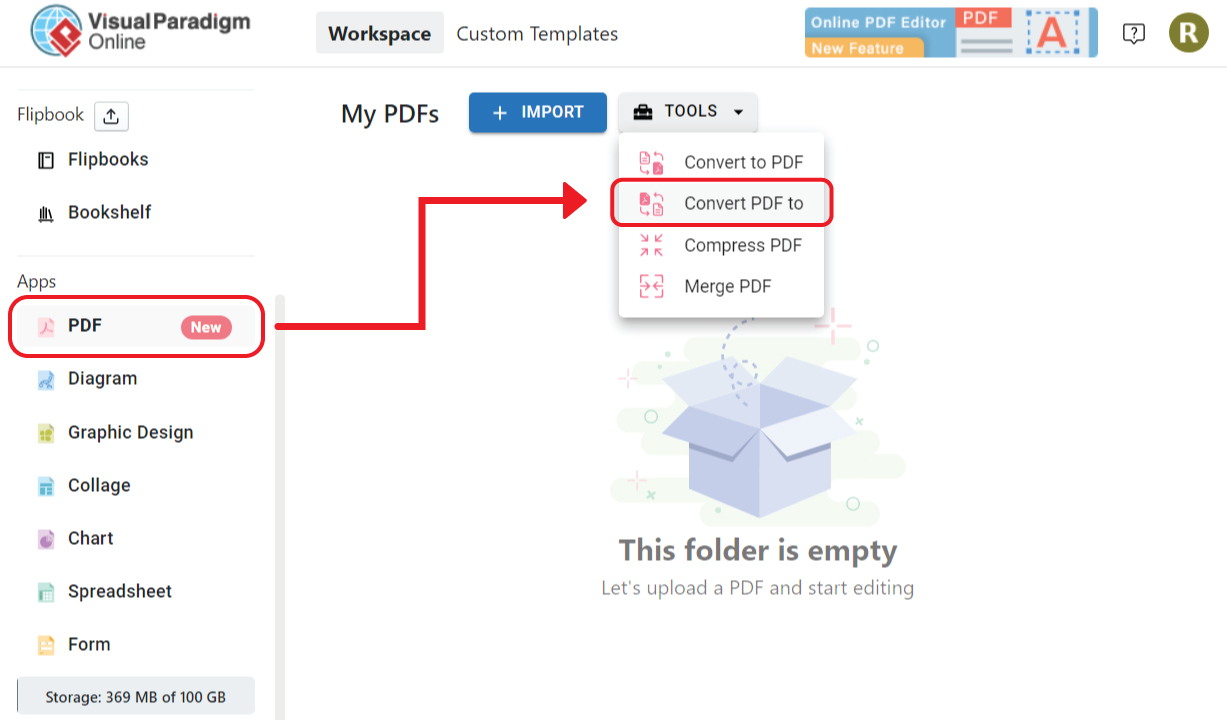
कार्यस्थल में, डैशबोर्ड पर जाएं, क्लिक करेंएप्स-PDF.
चुनें उपकरण – PDF को बदलें और अपना दस्तावेज़ अपलोड करें।
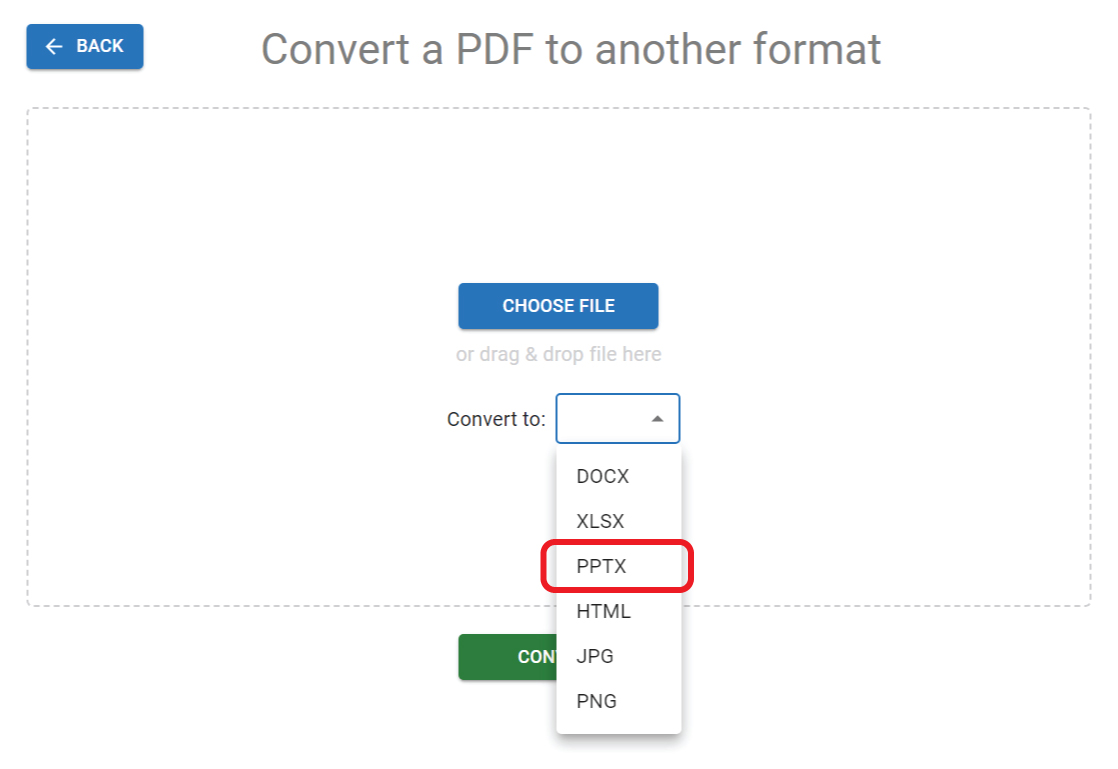
PPTX चुनें, और दबाएंरूपांतरित करें बटन दबाएं रूपांतरण शुरू करने के लिए।
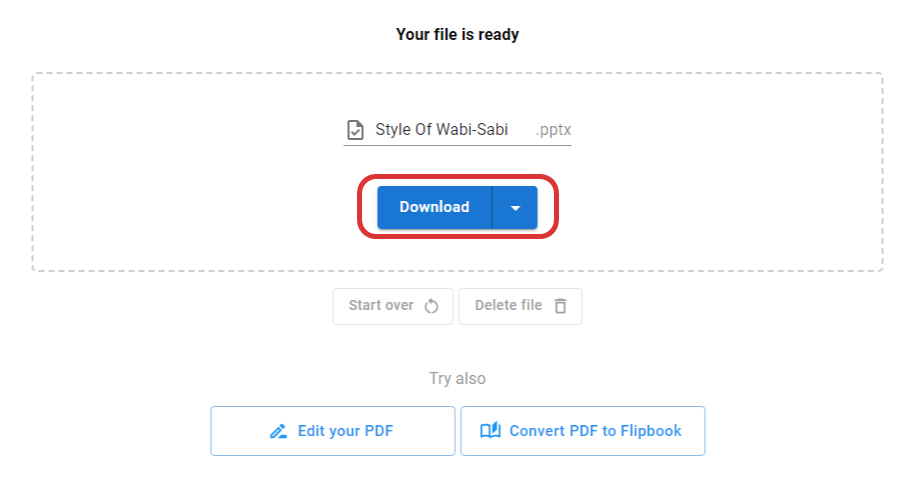
उसके बाद, दबाएंडाउनलोड बटन दबाएं अपने रूपांतरण शुरू करने के लिए।
MS PowerPoint में अपने दस्तावेज़ को संपादित करें
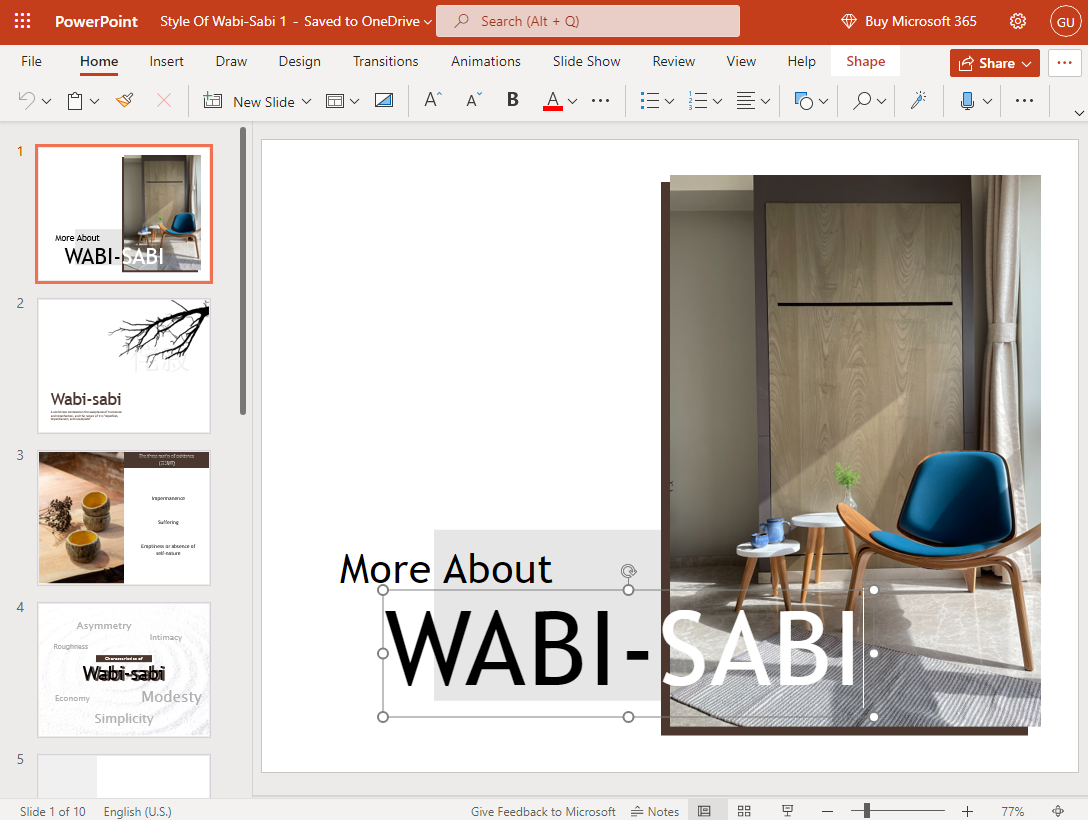
अब हम दस्तावेज़ को MS PowerPoint के साथ खोल सकते हैं, इसे हमारी आवश्यकताओं के अनुसार संपादित कर सकते हैं और कार्य शुरू कर सकते हैं।
VP ऑनलाइन PDF टूल्स के बारे में अधिक
PDF को MS Word दस्तावेज़ में रूपांतरित करें
https://blog.visual-paradigm.com/how-to-convert-pdf-to-ms-word-document/
iPhone पर PDF को MS Word में रूपांतरित करें
https://blog.visual-paradigm.com/how-to-convert-pdf-to-ms-word-on-iphone/
PDF को MS Excel में रूपांतरित करें
https://blog.visual-paradigm.com/how-to-convert-pdf-to-ms-excel/
iPhone पर PDF को MS Excel में रूपांतरित करें
https://blog.visual-paradigm.com/how-to-convert-pdf-to-ms-excel-on-iphone/
PDF को MS PowerPoint में रूपांतरित करें
https://blog.visual-paradigm.com/how-to-convert-pdf-to-ms-powerpoint/
iPhone पर PDF को MS PowerPoint में रूपांतरित करने का तरीका
https://blog.visual-paradigm.com/how-to-convert-pdf-to-ms-powerpoint-on-iphone/
PDF को HTML में रूपांतरित करें
https://blog.visual-paradigm.com/how-to-convert-pdf-to-html/
PDF को छवियों में रूपांतरित करें
https://blog.visual-paradigm.com/how-to-convert-pdf-to-images/
iPhone पर PDF को संपादित करने का तरीका
https://blog.visual-paradigm.com/how-to-edit-pdf-on-iphone/
PDFs को मिलाने का तरीका
https://blog.visual-paradigm.com/how-to-merge-pdfs/
PDF पर OCR करने का तरीका
https://blog.visual-paradigm.com/how-to-perform-ocr-on-a-pdf/
PDF टूल्स का उपयोग करके PDF से पृष्ठ हटाने का तरीका
https://blog.visual-paradigm.com/how-to-delete-pages-from-pdf-using-pdf-tools/
PDF को एकाधिक फ़ाइलों में विभाजित करने का तरीका
https://blog.visual-paradigm.com/how-to-split-a-pdf-into-multiple-files/
PDF से पृष्ठ निकालने का तरीका
https://blog.visual-paradigm.com/how-to-extract-pages-form-a-pdf/
यह पोस्ट Deutsche, English, Español, فارسی, Français, Bahasa Indonesia, 日本語, Polski, Portuguese, Ру́сский, Việt Nam, 简体中文 और 繁體中文 में भी उपलब्ध है।
